핵심 요약
- 글자 크기·글꼴·자간을 한 번에 바꾸는 글자 모양 대화 상자: Alt + L, 줄 간격·들여쓰기를 바꾸는 문단 모양: Alt + T
- 같은 서식을 여러 곳에 입히는 모양 복사: Alt + C로 복사한 뒤, 블록을 잡고 다시 Alt + C
- 한글에서 Ctrl + Y는 "다시 실행"이 아니라 "한 줄 지우기"입니다. 다시 실행은 Ctrl + Shift + Z
공문서, 보고서, 신청서처럼 한글(HWP) 파일로 주고받는 문서는 여전히 많습니다. 글자 크기 하나 바꾸려고 메뉴를 여는 일이 반복되면 문서 한 장을 정리하는 데도 시간이 꽤 걸립니다. 한글은 메뉴 대부분에 단축키가 붙어 있어서, 자주 쓰는 20~30개만 익혀 두어도 메뉴를 여닫는 횟수를 줄일 수 있습니다.
이 글은 한컴 공식 도움말의 "단축키 일람"을 기준으로 윈도우용 한컴오피스 한글 2020·2022·2024에서 공통으로 쓰는 기본 편집 단축키를 정리했습니다. 세 버전의 도움말을 모두 대조했고, 버전에 따라 다른 키는 비고란에 따로 적었습니다. 표 편집 단축키는 분량이 많아 별도 글로 나눴습니다.
한글 단축키 읽는 법: 겹글쇠 단축키
한글 단축키에는 Alt + L처럼 두 키를 동시에 누르는 방식 말고도, Ctrl + N, T처럼 쉼표로 이어진 키가 있습니다. 한컴 도움말에서는 이를 "겹글쇠 단축키"라고 부릅니다. Ctrl과 N을 함께 눌렀다가 손을 뗀 다음, 이어서 T를 누르는 방식입니다. 세 키를 한꺼번에 누르면 동작하지 않으니 순서대로 누르세요. 이 글의 표에서 쉼표(,)로 이어진 키는 모두 이 방식입니다.
또 도움말 표에 "F3→"처럼 적힌 기능은 먼저 블록을 잡은 뒤에 단축키를 눌러야 동작합니다. 각 메뉴 오른쪽에도 단축키가 표시되어 있으므로, 표에 없는 기능은 메뉴를 열어 확인하면 됩니다.
파일 저장·열기·인쇄 단축키
| 단축키 | 기능 | 비고 |
|---|---|---|
| Alt + N | 새 문서 | 새 탭은 Ctrl + Alt + T |
| Alt + O | 불러오기(파일 열기) | 한글에서 Ctrl + O는 "문서 끼워 넣기" |
| Alt + S 또는 Ctrl + S | 저장하기 | 둘 다 같은 기능 |
| Alt + V | 다른 이름으로 저장하기 | 파일 이름뿐 아니라 파일 형식도 바꿔 저장 |
| Alt + P 또는 Ctrl + P | 인쇄 | |
| Ctrl + F4 | 문서 닫기 | 문서 탭이 여러 개면 현재 탭부터 닫음 |
| Alt + X | 끝(한글 종료) |
워드나 엑셀에 익숙하면 파일 열기를 Ctrl + O로 누르기 쉬운데, 한글에서는 다른 문서를 현재 문서 안에 끼워 넣는 기능입니다. 파일을 열 때는 Alt + O를 쓰세요.
편집과 블록 설정 단축키
| 단축키 | 기능 | 비고 |
|---|---|---|
| Ctrl + Z | 되돌리기 | |
| Ctrl + Shift + Z | 다시 실행 | MS 오피스의 Ctrl + Y와 다름 |
| Ctrl + Y | 한 줄 지우기 | 커서가 있는 줄 전체가 지워짐 |
| Ctrl + Alt + V | 골라 붙이기 | 다른 프로그램에서 복사한 내용을 붙일 데이터 형식 선택 |
| Ctrl + A | 모두 선택 | |
| F3 | 블록 설정 시작 | 누른 뒤 방향키로 범위 확장, Esc로 해제 |
| F3 2번 / 3번 / 4번 | 낱말 / 문단 / 문서 전체 블록 | |
| F4 | 칸 단위 블록 | 탭으로 구분한 목록에서 세로 방향으로 선택 |
| Shift + Home / End | 커서부터 줄 처음/끝까지 블록 |
F4 칸 단위 블록은 이름, 전화번호, 주소를 Tab으로 구분해 한 줄씩 적은 목록에서 두 번째 항목만 지우거나 복사할 때 쓰는 기능입니다. 한 문단이 두 줄 이상인 일반 본문에서는 도움말도 F3 블록을 쓰라고 안내합니다.
글자 모양·문단 모양 단축키
| 단축키 | 기능 | 비고 |
|---|---|---|
| Alt + L | 글자 모양 대화 상자 | 크기, 글꼴, 장평, 자간, 글자 색 |
| Alt + T | 문단 모양 대화 상자 | 정렬 방식, 문단 여백, 첫 줄 모양, 줄 간격 |
| Alt + C | 모양 복사 | 블록 없이 누르면 복사, 블록을 잡고 누르면 적용 |
| F6 | 스타일 | 반복되는 제목·본문 서식은 스타일로 관리 |
| Ctrl + B / I / U | 진하게 / 기울임 / 밑줄 | 블록 상태에서. Alt + Shift + B/I/U도 같음 |
| Ctrl + ] | 글씨 크게 | Alt + Shift + E도 같음 |
| Ctrl + [ | 글씨 작게 | Alt + Shift + R도 같음 |
| Alt + Shift + W / N | 자간 넓게 / 좁게 | 블록 상태에서 |
| Ctrl + Shift + L / C / R | 왼쪽 / 가운데 / 오른쪽 정렬 | |
| Ctrl + Shift + M | 양쪽 정렬 | |
| Ctrl + Shift + W / Q | 줄 간격 넓게 / 좁게 | Alt + Shift + Z / A도 같음 |
| Ctrl + F6 | 첫 줄 들여 쓰기 | Ctrl + Shift + I도 같음 |
모양 복사(Alt + C) 순서
- 복사하고 싶은 서식을 가진 글자 바로 뒤에 커서를 놓고 Alt + C를 누릅니다.
- 대화 상자에서 글자 모양, 문단 모양, 둘 다 중 하나를 고르고 [복사]를 누릅니다.
- 서식을 바꿀 부분을 블록으로 잡고 다시 Alt + C를 누르면 복사한 모양이 덮어 씌워집니다.
복사한 모양은 한글을 끌 때까지 기억되므로, 같은 서식을 여러 군데에 입힐 때는 블록을 잡고 Alt + C만 반복하면 됩니다. 다른 문서에도 적용할 수 있습니다.
찾기·바꾸기와 쪽 번호·머리말 단축키
| 단축키 | 기능 | 비고 |
|---|---|---|
| Ctrl + Q, F | 찾기 | 세 버전 공통. 2020·2022는 Ctrl + F, F2도 찾기 |
| Ctrl + H | 찾아 바꾸기 | Ctrl + F2, Ctrl + Q, A도 같음 |
| Ctrl + L | 다시 찾기 | 대화 상자 없이 직전 찾기를 같은 조건으로 반복 |
| Alt + G | 찾아가기 | 쪽, 구역, 줄, 책갈피 위치로 이동 |
| Ctrl + N, P | 쪽 번호 매기기 | 번호 위치와 모양 선택 |
| Ctrl + N, H | 머리말/꼬리말 | |
| F7 | 편집 용지 | 용지 종류, 용지 여백 |
| Ctrl + G, C | 조판 부호 보이기/숨기기 | 표·그림·머리말 등이 들어간 위치 확인 |
| F8 | 맞춤법 검사 | |
| F9 | 한글을 한자로 바꾸기 | |
| Ctrl + F10 | 문자표(특수 문자) |
조판 부호는 화면에 보이지 않게 기록된 편집 명령입니다. Ctrl + G, C로 조판 부호를 켜면 표, 글상자, 그림, 머리말/꼬리말을 넣은 위치에 붉은 글씨 표시가 나타나고, 켜도 인쇄에는 나오지 않습니다. 머리말을 없앨 때는 내용만 지우면 빈 머리말이 남으므로, 머리말 영역에서 [머리말/꼬리말] 탭의 [지우기] 단추를 눌러야 완전히 지워집니다.
버전 차이 주의 한컴오피스 2024 도움말에서는 Ctrl + F가 찾기 대화 상자가 아니라 "탐색" 작업 창을 여는 키로 바뀌었습니다. 2020·2022에서 Ctrl + F로 찾기를 쓰던 분이 2024로 옮기면 다른 창이 열립니다. 세 버전에서 모두 같은 키를 쓰고 싶다면 찾기는 Ctrl + Q, F, 찾아 바꾸기는 Ctrl + H를 쓰면 됩니다.
한 장 요약
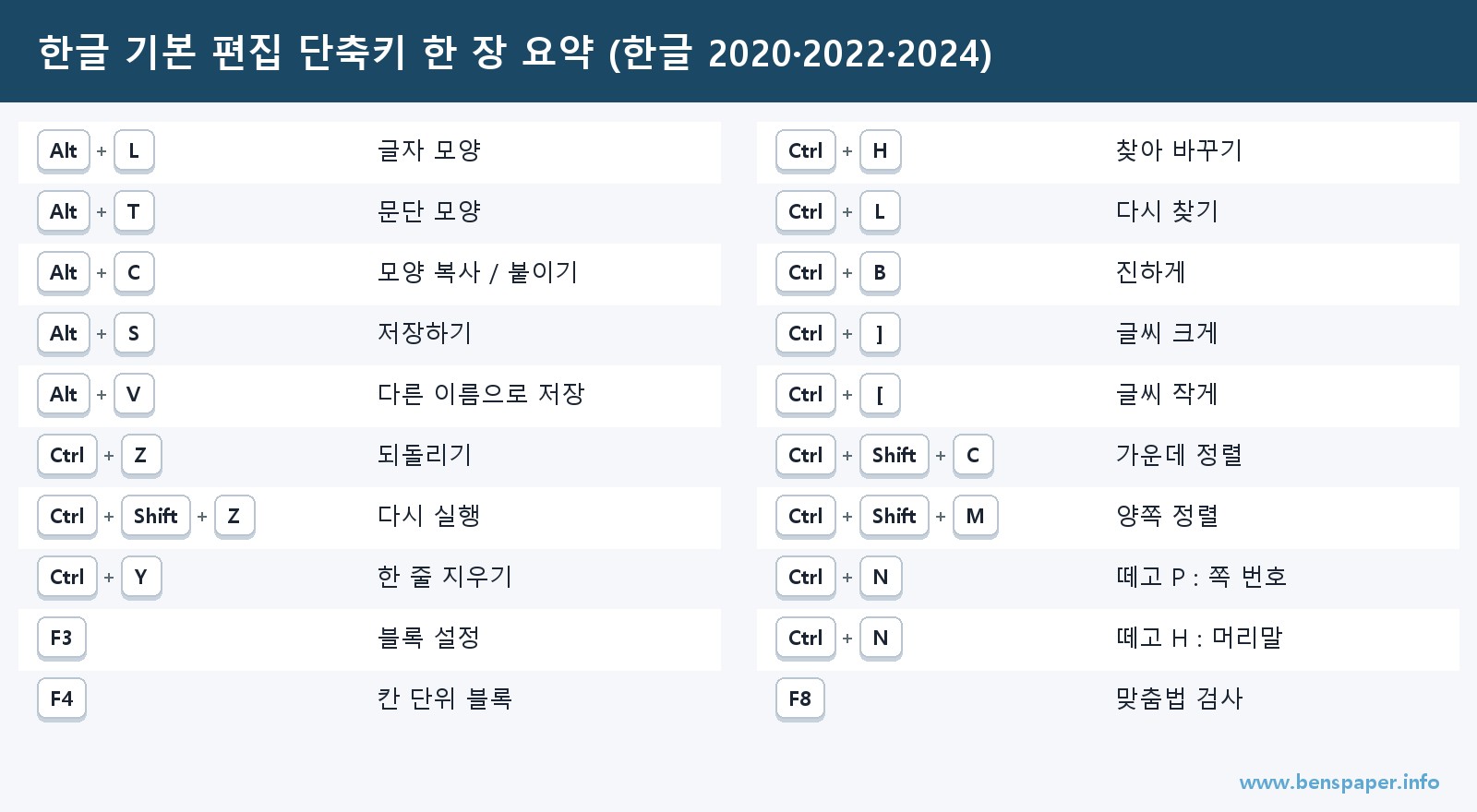
단축키가 안 먹힐 때 노트북은 키보드에 따라 F3, F7 같은 기능 키를 Fn과 함께 눌러야 할 수 있습니다. 또 한글은 [도구-사용자 설정]의 [단축키] 탭에서 단축키를 새로 지정하거나 지울 수 있어서, 회사 PC처럼 누군가 설정을 바꿔 둔 환경이라면 이 표와 다르게 동작할 수 있습니다. 메뉴 이름 오른쪽에 표시된 단축키가 그 PC에서 실제로 쓰이는 키입니다.
자주 묻는 질문
한글에서 Ctrl + Y를 눌렀더니 줄이 지워졌어요.
한글에서 Ctrl + Y는 커서가 있는 줄을 지우는 "한 줄 지우기"입니다. Ctrl + Z로 되돌리면 복구됩니다. MS 오피스에서 Ctrl + Y로 쓰던 다시 실행은 한글에서 Ctrl + Shift + Z입니다.
Ctrl + N, T 같은 단축키는 어떻게 누르나요?
"겹글쇠 단축키"입니다. Ctrl과 N을 동시에 눌렀다 뗀 다음 T를 따로 누릅니다. 세 키를 한꺼번에 누르면 실행되지 않습니다.
한글 2024에서 Ctrl + F를 누르면 찾기 창이 아닌 다른 창이 열려요.
한컴오피스 2024 도움말 기준으로 Ctrl + F는 "탐색" 작업 창을 여는 키입니다. 찾기 대화 상자는 Ctrl + Q, F로 열고, 찾아 바꾸기는 Ctrl + H를 쓰면 됩니다.
함께 보면 좋은 글
참고: 한컴오피스 2024 한/글 도움말 – 단축키 일람, 한컴오피스 2022 한/글 도움말 – 단축키 일람
댓글
댓글 남기기