핵심 요약
- 상대참조(
A1)는 수식을 복사하면 옮긴 방향과 거리만큼 주소가 따라 바뀌고, 절대참조($A$1)는 복사해도 바뀌지 않습니다. $는 바로 뒤의 열 문자나 행 번호를 고정합니다.$A1은 열만,A$1은 행만 고정하는 혼합참조입니다.- 수식 입력 중 셀 주소에 커서를 두고 F4를 누르면
A1 → $A$1 → A$1 → $A1순서로 바뀝니다.
첫 칸에서 맞게 나온 수식을 옆이나 아래로 복사했더니 결과가 0이 되거나 엉뚱한 값이 나온 적이 있다면, 대부분 셀 참조 방식 때문입니다. 수식 안의 셀 주소가 복사될 때 어떻게 움직이는지만 이해하면 해결할 수 있습니다.
이 글에서는 상대참조와 절대참조의 차이, $ 기호의 위치에 따른 네 가지 참조 형태, F4 키로 빠르게 고정하는 방법을 월별 매출과 세금 계산 예시로 정리합니다.

셀 참조란
수식에 숫자를 직접 적는 대신 C4처럼 셀 주소를 쓰면, 엑셀이 그 셀의 값을 가져와 계산합니다. 주소는 열 문자와 행 번호로 이루어지고, C4:C6처럼 콜론으로 이으면 C4부터 C6까지의 범위를 뜻합니다.
셀 주소에는 복사할 때의 움직임에 따라 상대참조와 절대참조가 있습니다. 평소 입력하는 C4는 상대참조이고, $를 붙이면 절대참조가 됩니다.
상대참조: 복사하면 주소가 따라 움직인다
B열에 월, C·D·E열에 품목별 매출이 있고, 7행에 품목별 합계를 구한다고 해 보겠습니다.
- C7 셀에
=SUM(C4:C6)을 입력하면 첫 품목의 3개월 합계가 나옵니다. - C7을 복사해 D7, E7에 붙여 넣습니다.
- D7의 수식을 확인하면
=SUM(D4:D6)으로 바뀌어 있습니다.

수식을 오른쪽으로 한 칸 옮겼으니 참조 범위도 오른쪽으로 한 칸 옮겨진 것입니다. 이 경우에는 품목마다 자기 열을 더해야 하므로 상대참조가 원하는 결과를 만들어 줍니다.
절대참조가 필요한 순간
이번에는 H4 셀에 세율 30%를 넣고, 8행에 품목별 세금을 계산해 보겠습니다.
- C8에
=C7*H4를 입력하면 첫 품목 세금이 제대로 계산됩니다. - C8을 D8, E8로 복사합니다.
- D8의 수식은
=D7*I4가 되고 결과는 0입니다.
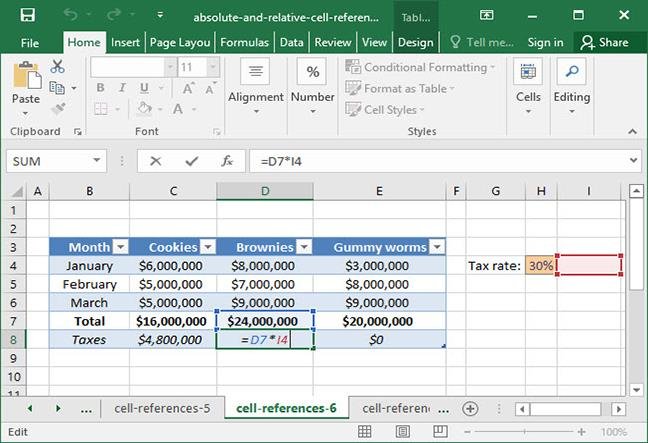
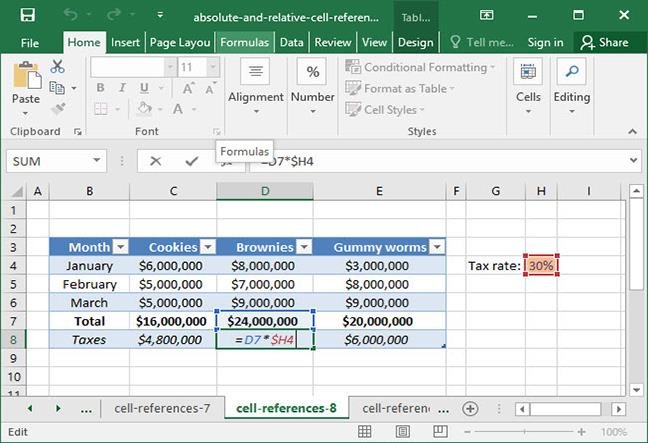
매출 합계(C7 → D7)는 옆으로 움직여야 맞지만, 세율(H4)은 어느 품목이든 같은 셀을 가리켜야 합니다. 이렇게 복사해도 움직이면 안 되는 주소에 $를 붙입니다.
=C7*$H$4이 수식을 옆으로 복사하면 D8은 =D7*$H$4, E8은 =E7*$H$4가 되어 모든 품목이 같은 세율을 사용합니다. 수식을 오른쪽으로만 복사한다면 열만 고정한 =C7*$H4로도 같은 결과가 나옵니다.
$ 위치에 따른 네 가지 참조 형태
$는 바로 뒤에 오는 것 하나만 고정합니다. 열 문자 앞에 있으면 열을, 행 번호 앞에 있으면 행을 고정합니다.
| 형태 | 고정되는 것 | 복사할 때 바뀌는 것 |
|---|---|---|
$A$1 | 열과 행 모두 | 바뀌지 않음 |
$A1 | 열 | 행 번호만 바뀜 |
A$1 | 행 | 열 문자만 바뀜 |
A1 | 없음 | 열과 행 모두 바뀜 |
범위에도 똑같이 적용됩니다. VLOOKUP의 찾을 범위를 $A$3:$C$7로 고정하는 것이 대표적인 예입니다. 행이나 열 한쪽만 고정하는 혼합참조는 곱셈표처럼 가로·세로로 동시에 복사하는 수식에서 쓰입니다. A열에 1~9, 1행에 1~9가 있을 때 B2에 아래 수식을 넣고 오른쪽·아래로 채우면 곱셈표가 완성됩니다.
=$A2*B$1연습: 같은 수식, 다른 결과
아래 화면은 입력 영역 B3:C4에 A·B·C·D가 있고, D7에 =B3을 입력해 D7:E8로 복사한 모습입니다. 상대참조라서 입력 영역이 그대로 옮겨집니다.

| D7 수식 | D7 | E7 | D8 | E8 |
|---|---|---|---|---|
=B3 | A | B | C | D |
=$B$3 | A | A | A | A |
=$B3 | A | A | C | C |
=B$3 | A | B | A | B |
F4 키로 참조 빠르게 바꾸기
- 셀이나 수식 입력줄에서 수식을 편집하는 상태로 들어갑니다.
- 바꾸고 싶은 셀 주소 위나 바로 뒤에 커서를 둡니다.
- F4를 누를 때마다
$H$4 → H$4 → $H4 → H4순서로 반복해서 바뀝니다.
자주 막히는 점 노트북에서 F4를 눌러도 반응이 없거나 화면 밝기 같은 기능이 실행되면 Fn+F4를 눌러 보세요. 또 수식 편집 상태가 아닐 때 F4를 누르면 직전 작업을 반복하는 기능이 실행되므로, 커서가 수식 안에 있는지 먼저 확인합니다. 맥용 엑셀에서는 ⌘+T를 사용합니다.
구글 스프레드시트에서는
구글 스프레드시트도 $ 기호의 의미와 네 가지 참조 형태가 엑셀과 같습니다. 윈도우에서는 수식 편집 중 F4로 참조 형태를 전환할 수 있어, 엑셀에서 익힌 방식 그대로 쓰면 됩니다.
자주 묻는 질문
잘라내기로 옮길 때도 상대참조 주소가 바뀌나요?
바뀌지 않습니다. 잘라내기와 붙여넣기로 수식 셀을 옮기면 원래 가리키던 셀을 그대로 참조합니다. 주소가 따라 바뀌는 것은 복사해서 붙여 넣거나 채우기 핸들로 끌어 채울 때입니다.
$A$1과 $A1 중 무엇을 써야 할지 모르겠어요.
수식을 옆으로만 복사하면 열 고정($A1), 아래로만 복사하면 행 고정(A$1)으로 충분합니다. 가로와 세로로 모두 복사하면서 한 셀만 계속 가리켜야 한다면 $A$1을 쓰는 것이 안전합니다.
다른 시트의 셀을 참조할 때도 $를 붙이나요?
붙일 수 있고 의미도 같습니다. =Sheet2!$B$2처럼 시트 이름 뒤의 셀 주소에 $를 붙이면 복사해도 그 셀을 계속 참조합니다.
함께 보면 좋은 글: 엑셀 수식과 함수 기초 중첩 함수까지, 엑셀 VLOOKUP 함수 사용법 총정리
댓글
댓글 남기기